配置 API Key
这篇文档只讲普通用户如何在网页里完成配置,不讲后端部署或环境变量。
如果你只是想让自己的设备或预览使用指定的大模型,请直接进入个人中心即可。
1. 当前正确入口
如果你想配置:
- 文本模型提供商
- 文本模型名称
- 文本 API Key
- 图像模型提供商
- 图像模型名称
- 图像 API Key
请进入个人中心,而不是设备配置页。
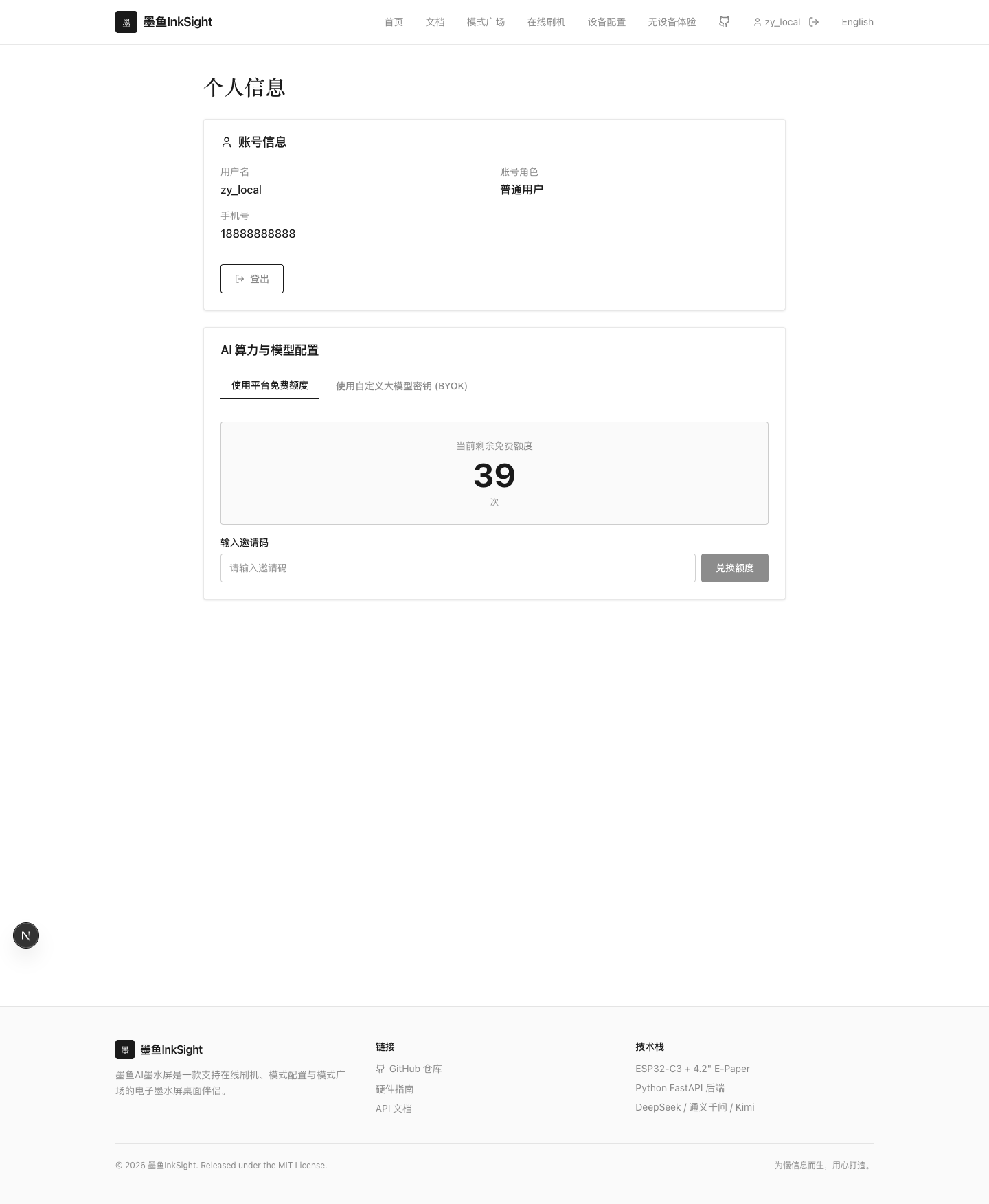
上图是当前已登录状态下的个人中心。这里会显示你的账号信息、剩余免费额度,以及 AI 配置入口。
这是当前产品里的分工:
- 设备配置页:设备模式、个性化、共享成员、状态
- 个人中心:模型、API Key、额度、访问模式
2. 先判断你需不需要自己填 Key
在个人中心里,你会看到两种使用方式:
- 使用平台免费额度:适合先体验,不需要自己准备 Key
- 使用自定义大模型密钥(BYOK):适合你想使用自己的模型账号、自己的额度,或者希望结果完全走你自己的接口
如果你只是想快速体验,可以先用平台免费额度。 如果你已经有 DeepSeek、阿里百炼,或兼容 OpenAI 接口的服务,就选择 BYOK。
3. 如何填写自己的 API Key
点击 使用自定义大模型密钥(BYOK) 后,会看到下面这组表单:
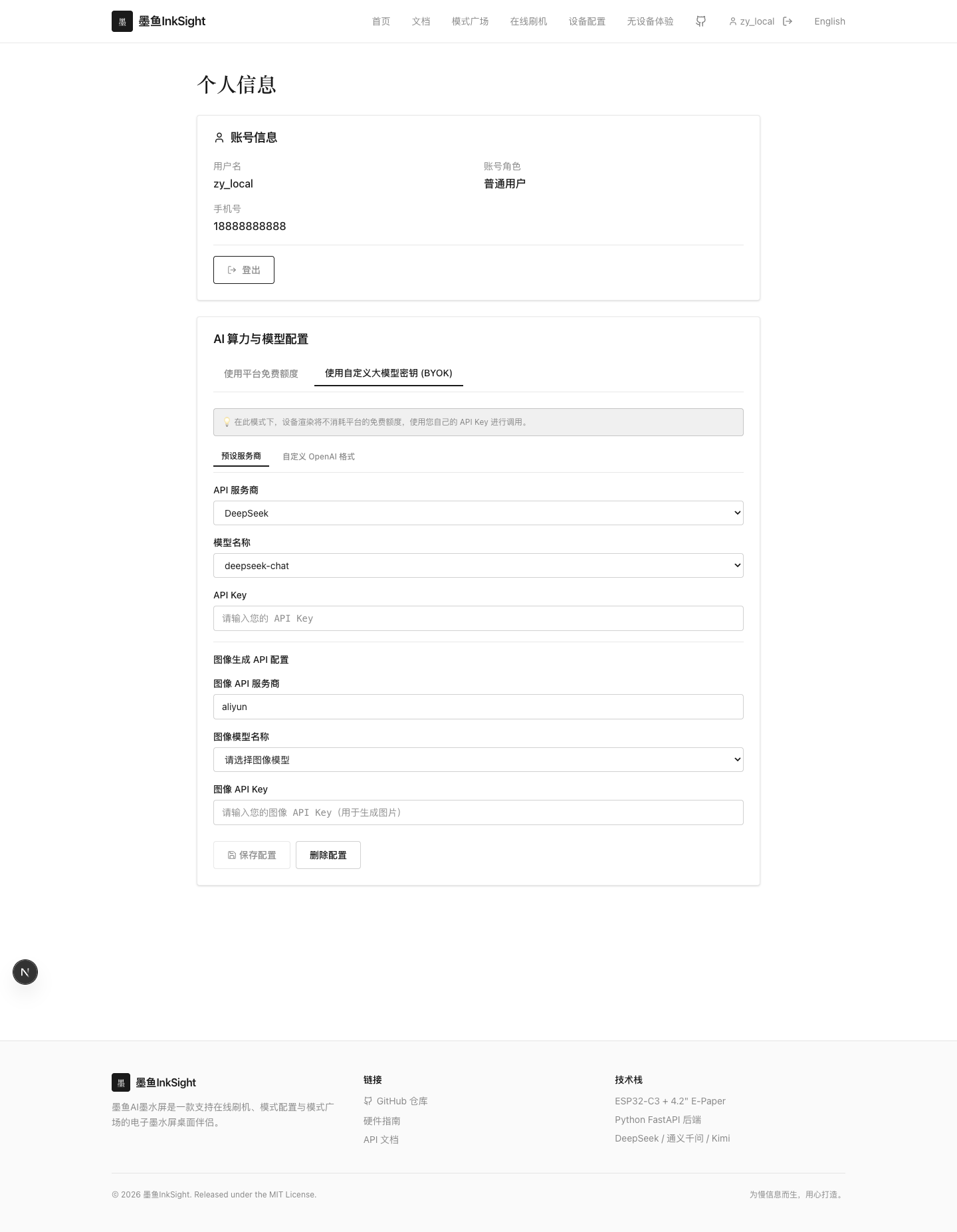
当前这一区域主要分成两部分:
- 文本生成配置:决定天气解读、简报、语录等文字内容用哪个模型
- 图像生成配置:决定
ARTWALL这类图片模式使用哪个图像模型
3.1 文本模型怎么填
常见做法有两种:
- 预设服务商
- 适合直接填写 DeepSeek、阿里百炼这类现成平台
- 你只需要选择服务商、模型,再填入对应的 API Key
- OpenAI 兼容接口
- 适合兼容 OpenAI API 的第三方服务
- 除了模型名称和 API Key,还需要填写对应的 Base URL
3.2 图像模型怎么填
如果你会用到图片模式,例如 ARTWALL,还需要继续填写图像模型部分:
- 选择图像 API 服务商
- 选择图像模型名称
- 填入图像 API Key
如果你暂时只用文字模式,也建议把这部分先配置好,后面体验图片模式时就不用再回来补。
4. 推荐填写顺序
建议按这个顺序完成:
- 打开个人中心
- 选择 使用自定义大模型密钥(BYOK)
- 先完成文本模型配置
- 再完成图像模型配置
- 点击 保存配置
- 回到无设备体验或设备配置里验证效果
保存后,系统会优先使用你在个人中心中保存的配置。
5. 配完之后怎么验证
可以用下面两种方式快速检查是否生效:
- 去无设备体验里预览一个文字模式,检查文本内容是否正常生成
- 去无设备体验或设备配置里预览
ARTWALL,检查图片是否能正常出图
如果文字能生成、图片也能生成,说明配置基本已经生效。
6. 最容易踩的坑
- 只填了文本 Key,没有填图像 Key
- 这样文字模式可能正常,但
ARTWALL之类的图片模式会失败
- 这样文字模式可能正常,但
- 切到了OpenAI 兼容接口,却没填 Base URL
- 这类模式下 Base URL 是必填项
- 填完后忘记点保存
- 页面切走之前记得点 保存配置
- 把 API Key 填错到别的服务商上
- 比如 DeepSeek 的 Key 配到了别的提供商,通常会直接报鉴权失败