网站使用指南
这篇文档不讲部署命令,专门带你认识官网里几个最重要的入口,帮助你判断下一步该点哪里。
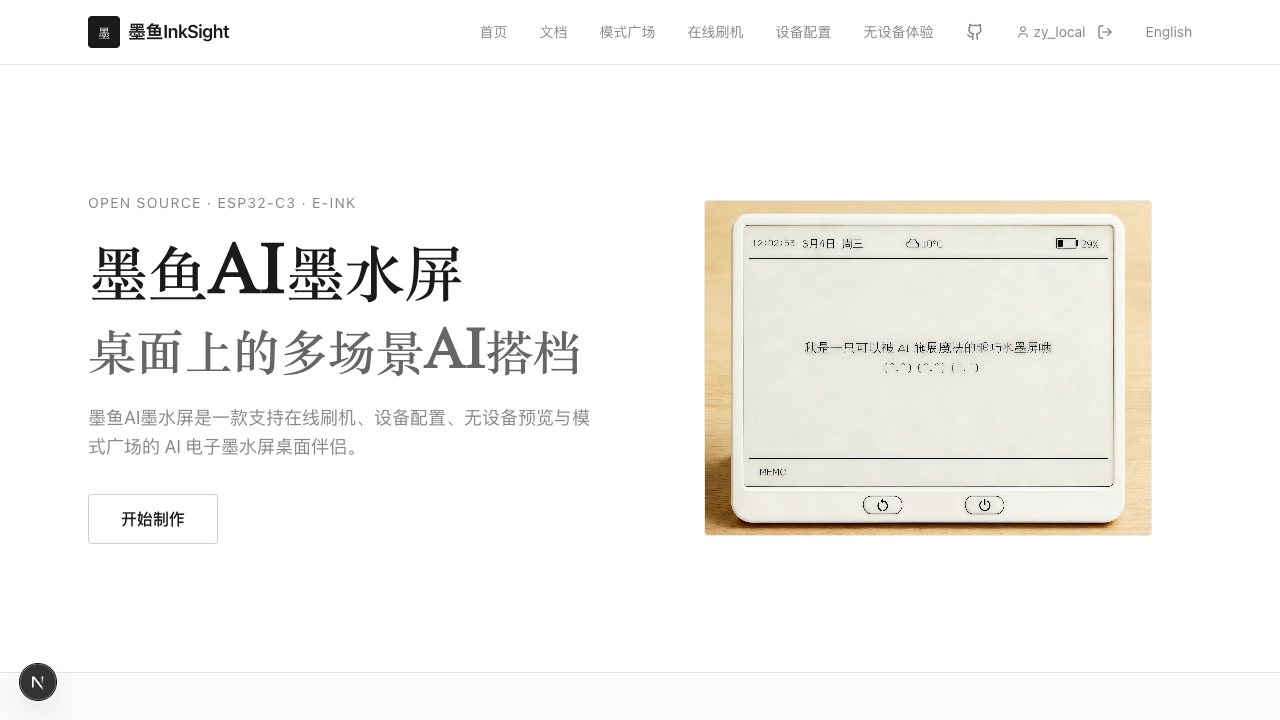
上图是当前官网首页。第一次使用时,你可以先从顶部导航理解整个产品的主入口:模式广场、在线刷机、设备配置、无设备体验。
1. 这篇适合谁
- 你第一次来到官网,想先了解产品体验从哪里开始
- 你还没有设备,但想先看模式效果
- 你已经买了硬件,准备刷机、配网和配置内容
- 你想知道“模式广场、设备配置、个人中心”分别负责什么
2. 页面介绍
模式广场
- 适合先逛内容生态、看看社区里大家都在做什么。
- 当前页面支持搜索、按分类筛选,也提供 发布模式 入口。
- 如果你想先感受这个项目是不是适合自己,通常可以从这里开始。
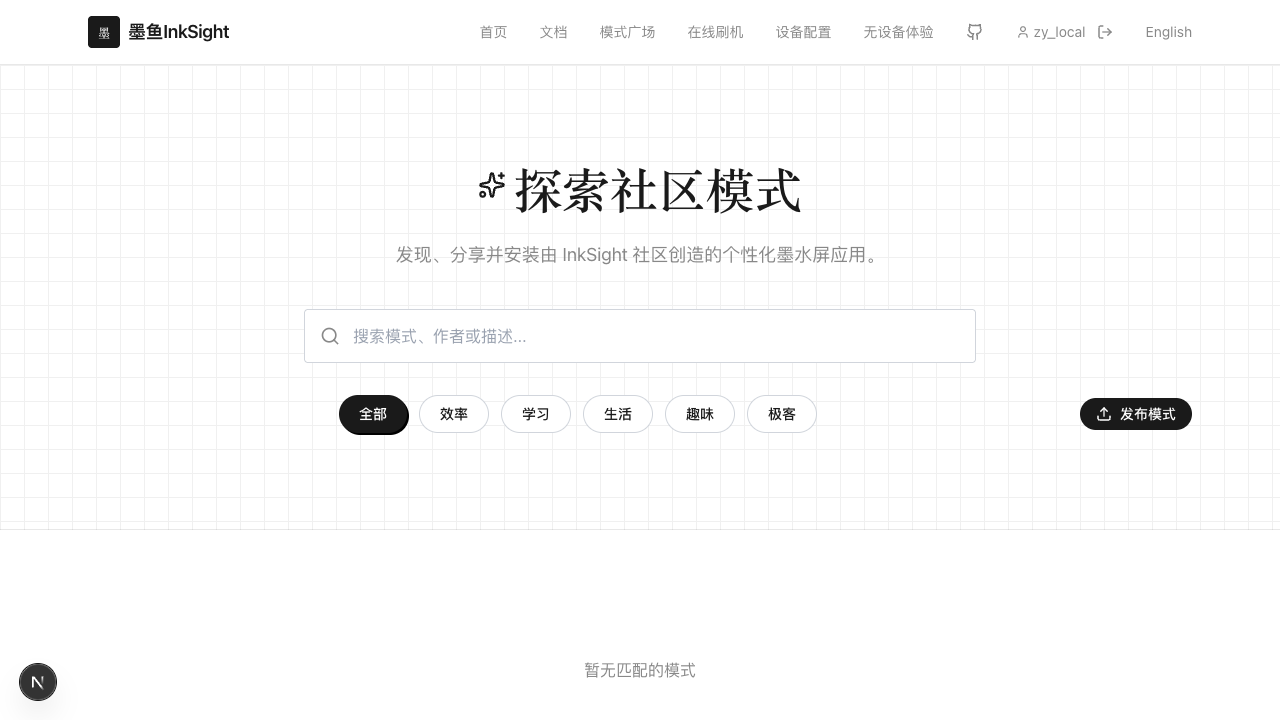
你可以先浏览卡片,再用搜索框和分类按钮逐步缩小范围。
无设备体验
- 适合还没买设备、还没刷机,或者只是想快速看预览效果的时候。
- 你可以先选模式,再生成墨水屏预览图。
- 某些模式会带自己的预览输入项,例如城市、便签内容或自定义文案。
- 这个页面更像“试玩区”,适合先找到自己喜欢的内容风格。
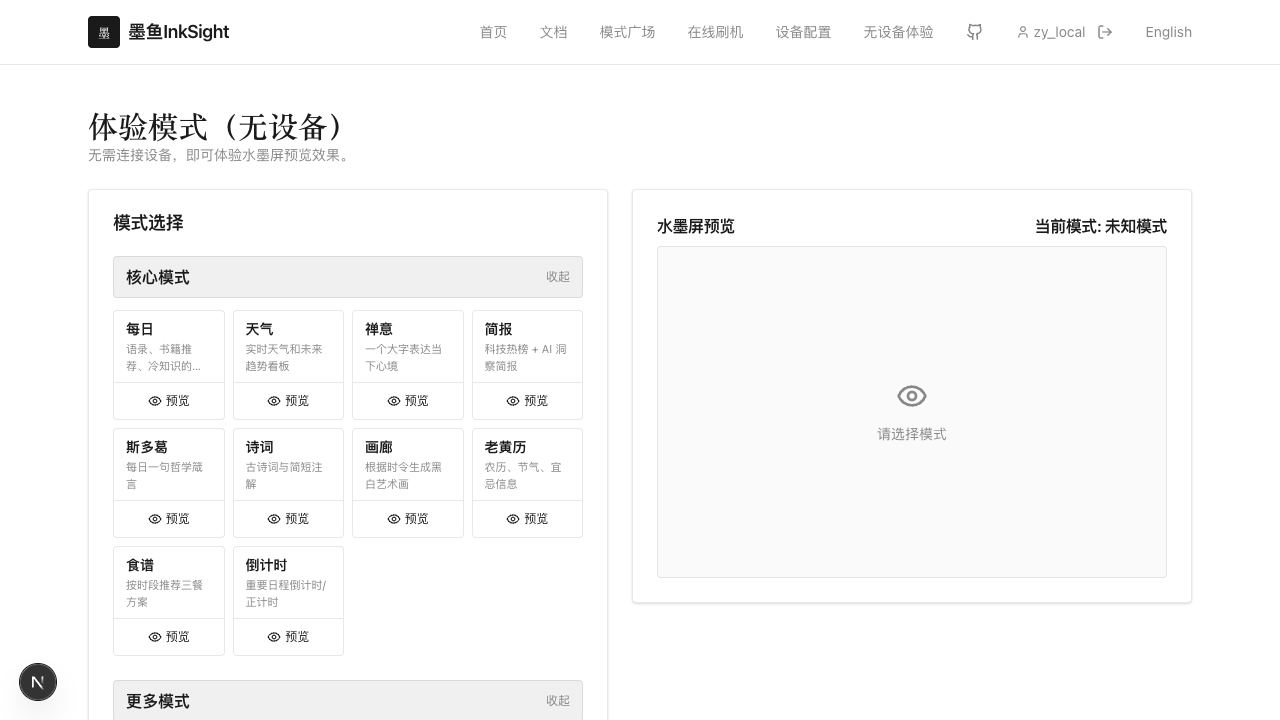
这个页面适合在不连接硬件的情况下,先确认内容风格和上屏效果。
在线刷机
- 适合已经拿到硬件、准备第一次点亮设备的时候。
- 按页面步骤连接 USB、选择固件、授权串口后,就可以在浏览器中完成刷机。
- 刷写完成后,设备通常会重启并进入配网 / 初始配置流程。
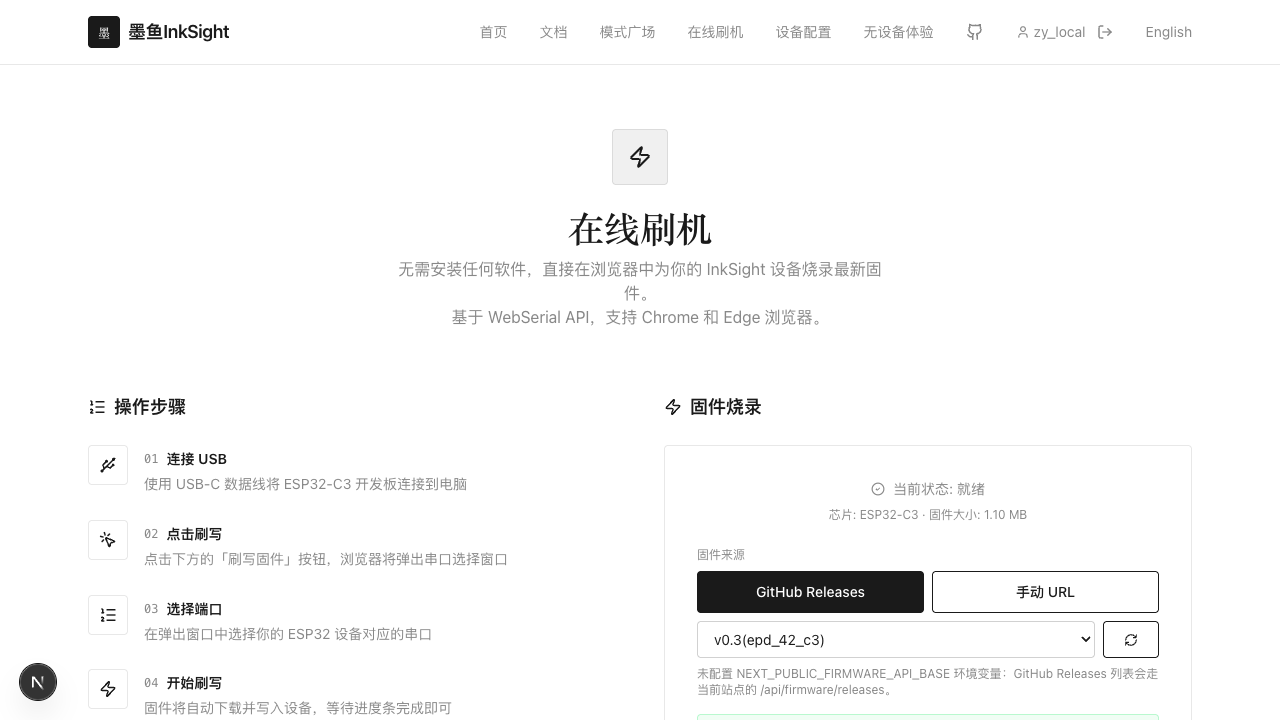
刷机页已经把操作步骤、固件来源和控制台日志放在同一个页面里,适合新手按步骤完成。
设备配置
- 这是已经拥有设备之后最常用的页面。
- 当前需要先登录账号,然后进入设备列表,选择目标设备。
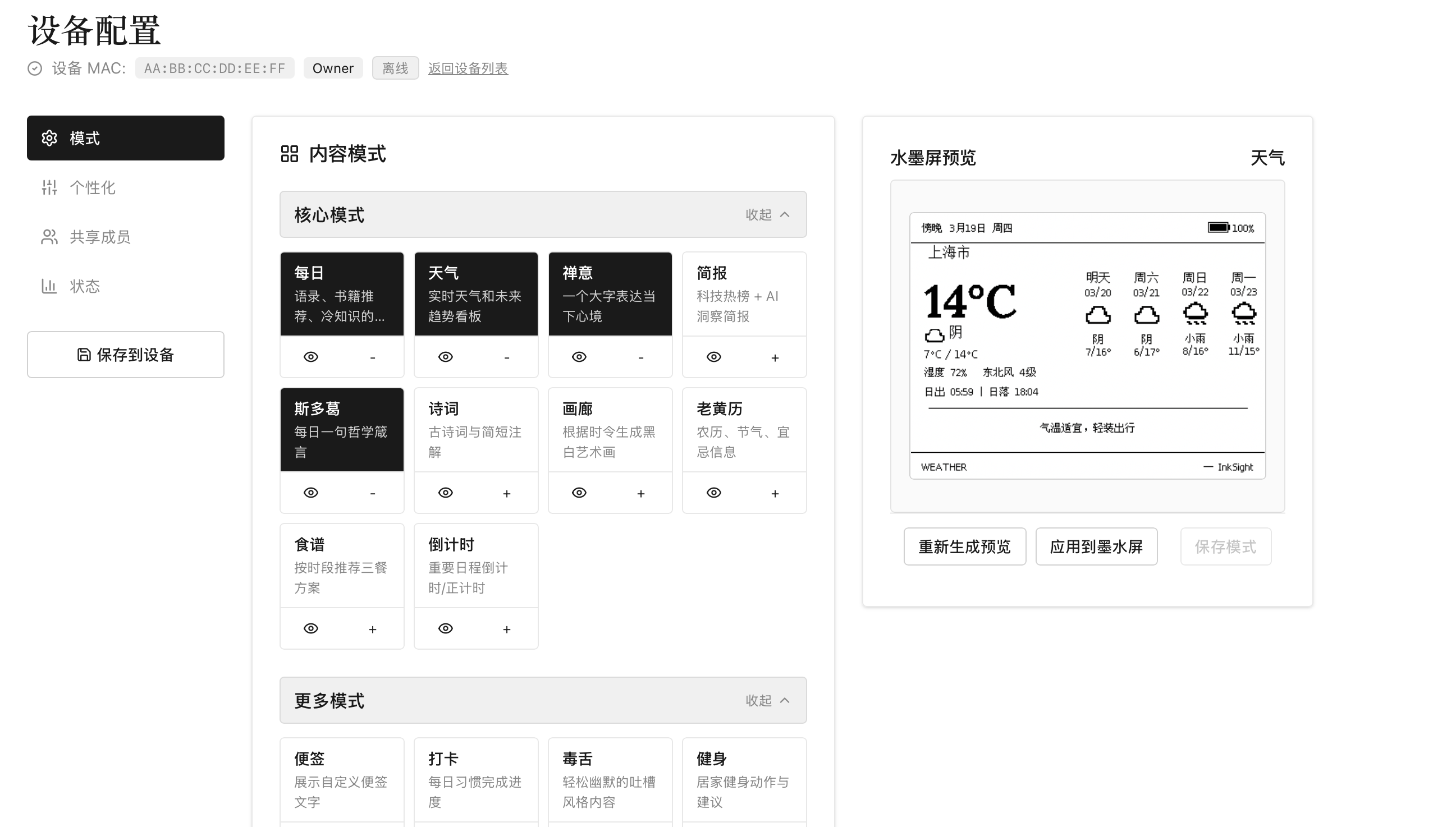
- 进入后你会主要使用这些标签页:
- 模式:选择设备显示哪些模式、预览效果、设置模式专属参数
- 个性化:设置全局地点、语言、语气、刷新策略、刷新间隔
- 共享成员:多人协作使用同一台设备
- 状态:查看在线状态、电量、信号、渲染统计等
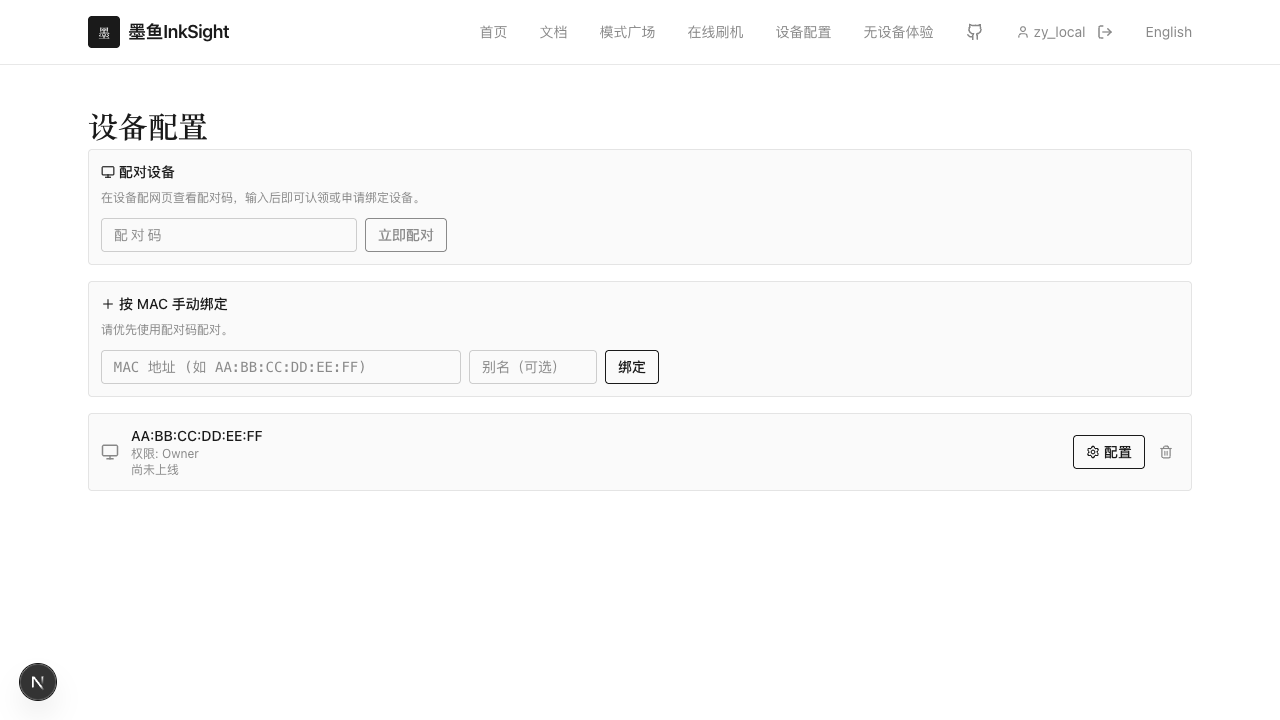
上图展示的是已登录且已有设备绑定时的入口状态。此时你可以直接进入设备列表、查看设备状态,并继续配置:
个人中心
点击右上角的用户名即可进入个人中心界面:
- 这个页面负责管理模型、API Key、额度和访问模式。
- 如果你发现某些 AI 模式无法正常生成内容,优先检查这里,而不是设备配置页。
- 一个简单理解方式是:
- 设备配置 决定设备“显示什么、多久刷新一次”
- 个人中心 决定系统“用哪个模型、拿什么 Key 去生成”
3. 三种最常见的使用路径
我还没有设备,只想先体验
- 先看模式广场,了解模式生态
- 再去无设备体验,实际预览几个模式
- 确认喜欢之后,再决定要不要购买硬件并刷机
我刚拿到硬件,想尽快点亮
- 看硬件清单和组装指南
- 进入在线刷机完成固件烧录
- 设备启动后完成配网
- 登录后进入设备配置设置模式与个性化
- 如果需要 AI 生成内容,再到个人中心配置模型和 API Key
我的设备已经在用,想继续折腾
- 在模式广场找灵感或查看社区模式
- 在设备配置调整当前设备的模式组合与参数
- 在无设备体验先试效果,再决定是否保存到设备
- 在个人中心调整模型、Key 或额度策略
4. 模式广场怎么用
- 想找灵感:直接浏览模式卡片
- 想快速定位:使用搜索框,按模式名、作者或描述搜索
- 想缩小范围:用顶部分类筛选,例如效率、学习、生活、趣味、极客
- 想分享自己的创意:登录后使用“发布模式”入口
如果你还不确定一个模式上屏后效果如何,最稳妥的路径是:先在无设备体验里预览,再回到设备配置里保存到设备。
5. 设备配置里最容易混淆的两件事
全局设置和模式设置不是一回事
- 全局设置放在“个性化”页,例如默认地点、语言、刷新策略
- 模式设置放在“模式”页里,是某个模式自己的参数
以天气模式为例:
- 你可以在个性化里设置一个全局默认地点
- 也可以只给天气模式单独指定地点
- 如果天气模式没有单独填写地点,就会回退到全局默认地点
设备配置和个人中心分工不同
- 设备配置:设备行为、内容偏好、模式组合
- 个人中心:模型、API Key、额度、访问模式
遇到问题时可以这样判断:
- “为什么显示内容不对?” → 先看设备配置
- “为什么 AI 内容生成失败?” → 先看个人中心
6. 如果你想先看效果,不想立刻保存
- 去无设备体验先试
- 在设备配置页里先预览单个模式
- 确认满意后,再保存到设备
这会比盲改配置更稳,也更适合第一次上手。