设备配置指南
当前推荐统一使用 WebApp 的设备配置页 进行设备配置。 后端历史兼容页面(如旧版配置页、仪表盘、编辑器)仍然存在,但不再是主入口。 这篇适合 已经有设备,准备配置日常使用方式的用户;如果你还没刷机或还没连上设备,建议先看刷机和硬件文档。
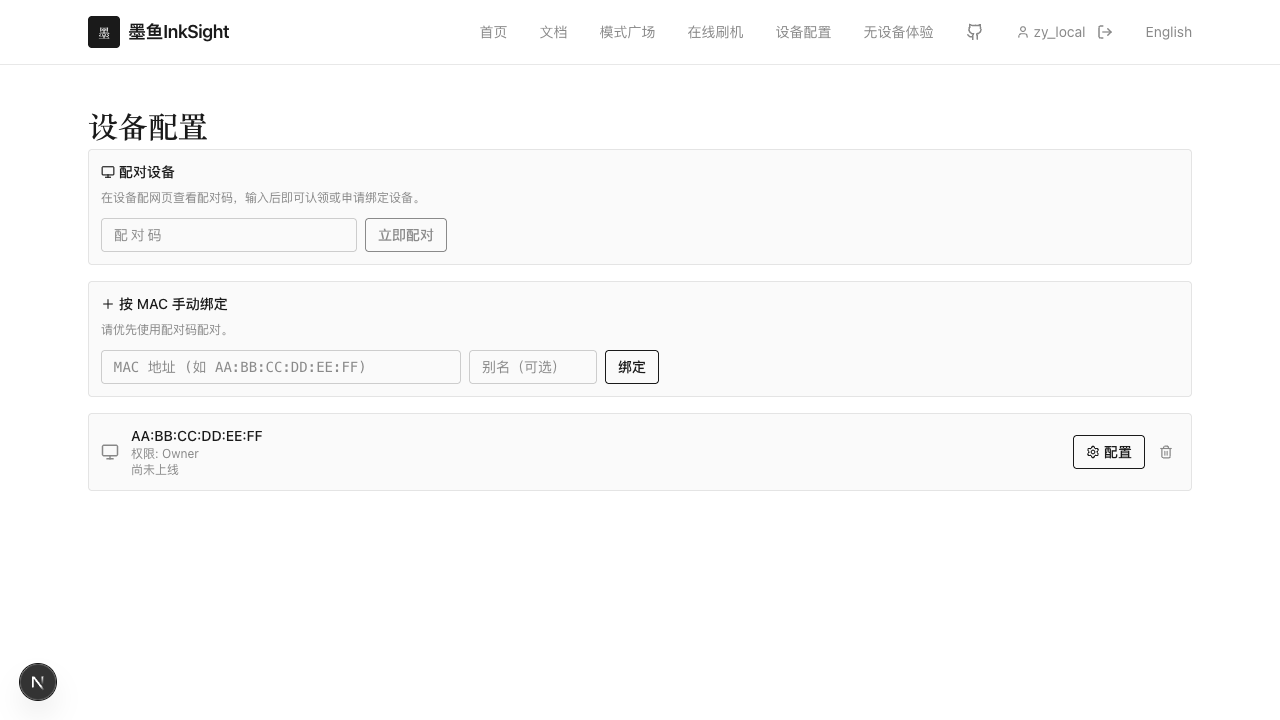
上图是当前本地构建下、已登录后的设备配置入口。你会先看到自己的设备列表、配对入口和设备卡片,然后再进入具体设备的完整配置页面。
如果你想先了解官网各个入口分别是干什么的,建议先看 website.md。
1. 使用前提
- 先登录账号
- 进入设备列表后选择目标设备
- 只有绑定后的设备才能进入完整配置流程
如果你还没有设备,也可以先使用无设备体验和在线预览。
2. 当前页面结构
根据当前代码,设备配置页包含 4 个标签页:
- 模式
- 个性化
- 共享成员
- 状态
注意:AI 模型与 API Key 不在设备配置页中管理,而是在个人中心中管理。
3. 模式页
模式页用于控制“设备显示什么”和“单个模式怎么表现”。
当前可用能力包括:
- 启用 / 停用内置模式
- 预览模式、重新生成预览
- 将当前预览图应用到墨水屏
- 打开单个模式的参数弹窗
- 创建、编辑、预览、自定义模式
模式级参数覆盖
某些模式支持模式级覆盖设置,例如:
- 天气模式:地点
- 便签模式:便签文本
- 倒计时模式:目标日期等
- 其他支持 schema 的模式参数
如果模式没有设置自己的地点,就会回退到“个性化”页中的全局默认地点。
4. 个性化页
个性化页用于设置全局偏好,当前主要包括:
- 城市 / 地点(全局默认)
- 语言(中文 / 英文 / 中英混合)
- 内容语气
- 人设风格
- 刷新策略
- 刷新间隔
关于全局默认地点
这个地点会被作为设备级默认位置使用:
- 天气模式未单独指定地点时,会使用这里的设置
- 某些模式级天气弹窗中,“使用默认城市”会把这里的地点填入输入框
- 如果用户未设置全局地点,系统默认回退到
杭州
5. 共享成员页
共享成员页用于多用户设备协作,当前主要负责:
- 查看设备成员
- 处理加入请求
- 管理设备共享关系
Owner 与普通成员的可操作范围不同,页面会根据当前身份展示不同操作。
6. 状态页
状态页用于查看设备运行状态与统计信息,常见信息包括:
- 在线 / 离线状态
- 运行状态
- 上次在线时间
- 电压、电量、信号
- 渲染次数
- 缓存命中率
- 模式使用统计
7. AI 模型与 API Key 在哪里配置
当前产品结构里:
- 设备配置页:管理设备行为与内容偏好
- 个人中心:管理模型、API Key、额度、访问模式
所以如果你要配置:
- 文本模型提供商
- 文本模型名
- 图像模型提供商
- 图像模型名
- API Key
请进入个人中心。
8. 保存与生效
- 点击“保存到设备”后,配置会写入该设备的当前配置
- 设备在线时,通常能较快生效
- 设备离线时,会在下次上线后生效
9. 建议的实际使用流程
- 先在个人中心配置好模型与 API Key(可选)
- 再在设备配置页选择内容模式
- 设置全局默认地点、语言、语气与刷新策略
- 使用单模式预览确认效果
- 保存到设备